

LumaFusion — профессиональный мобильный видеоредактор для нелинейного монтажа на iPhone, iPad, Mac с Apple Silicon, Android-устройствах и Chromebook. Программа рассчитана на работу с многодорожечной таймлинией, видеоэффектами, титрами, звуком, цветом, переходами, экспортом готового файла и переносом проекта в дальнейший монтажный пайплайн. Это не простая нарезалка клипов, а полноценная монтажная среда, адаптированная под сенсорный экран.
Видеоредактор LumaFusion особенно заметен на iPad: большой экран, жесты, Apple Pencil, внешние накопители через USB-C, предпросмотр через AirPlay или HDMI и ручное управление дорожками делают планшет не только устройством для быстрой правки, но и самостоятельной монтажной станцией. На Android и ChromeOS программа закрывает похожий сценарий: монтаж видео на планшете или Chromebook без перехода к настольной NLE.
Что такое LumaFusion и для каких задач он нужен
LumaFusion используется для сборки роликов из видео, фото, музыки, дикторской записи, титров и графики. В программе есть track-based timeline с магнитной логикой поведения клипов: монтажёр работает с дорожками, но при этом может быстро переставлять фрагменты, вставлять сцены, убирать лишние куски и не собирать каждый стык вручную с нуля. Такой подход удобен для мобильного видеомонтажа, потому что управление пальцами и стилусом не превращается в постоянное попадание по мелким элементам.
Основная идея LumaFusion — дать автору контроль над монтажом без настольного компьютера. Внутри одного проекта можно собрать видео для YouTube, вертикальный ролик для соцсетей, интервью, обучающее видео, подкаст с несколькими камерами, короткий фильм, репортаж или проморолик. Программа работает с несколькими слоями изображения, дополнительными аудиодорожками, эффектами, LUT, титрами, Voiceover, Audio Ducking, Multicam Studio и FCPXML Export.
LumaFusion не заменяет все настольные решения сразу. Для сложной постпродакшн-среды с большим количеством внешних плагинов, командной цветокоррекцией, тяжёлым VFX и студийным обменом между отделами чаще выбирают Final Cut Pro, DaVinci Resolve Studio или Adobe Premiere Pro. LumaFusion сильнее в другом: он переносит серьёзный монтаж на устройство, которое помещается в сумку или работает прямо в полевых условиях.
Основные сценарии
LumaFusion хорошо подходит для задач, где важны скорость, автономность и контроль:
монтаж роликов для YouTube с заставкой, титрами, музыкой и цветокоррекцией;
быстрый монтаж интервью на iPad после съёмки;
сборка вертикального видео из горизонтальных и вертикальных исходников;
монтаж видео для обучения, лекций, презентаций и курсов;
подготовка репортажей и материалов с места события;
создание роликов из видео с камеры смартфона;
черновая сборка проекта с последующим переносом в Final Cut Pro через FCPXML Export;
мультикамерный монтаж через Multicam Studio;
работа с логотипами, плашками, поясняющей графикой и многослойными титрами.
Для блогера LumaFusion удобен тем, что внутри одного проекта можно собрать видео, записать закадровый голос, приглушить музыку под речь, добавить заставку, применить LUT и экспортировать готовый файл. Для журналиста ценна возможность быстро сделать монтаж на планшете, не перенося материал на ноутбук. Для преподавателя важны титры, вставки, графика поверх видео и работа с длинными объяснительными роликами.
Чем LumaFusion отличается от простых мобильных редакторов
Простые редакторы чаще строятся вокруг шаблонов, автоматических переходов, быстрых эффектов и публикации коротких роликов. LumaFusion устроен ближе к классической NLE: пользователь управляет дорожками, клипами, стыками, слоями, аудиомиксом, параметрами кадра и экспортом. В программе есть не только обрезка, но и точная работа с позицией, масштабом, поворотом, прозрачностью, blending, chroma key, luma key, цветом и звуком.
Разница особенно заметна на длинном проекте. В CapCut удобно собрать короткий клип из шаблонов и автоматических подписей. В LumaFusion удобнее выстроить последовательность сцен, сохранить структуру дорожек, работать с несколькими источниками звука, использовать маркеры и возвращаться к проекту для правок. Поэтому обзор LumaFusion нельзя сводить к сравнению фильтров или эффектов: главная ценность программы в монтажной логике.
Поддерживаемые платформы
LumaFusion развивается как кроссплатформенный мобильный видеоредактор. Программа работает на iPhone и iPad, поддерживает Mac с Apple Silicon, доступна для Android и ChromeOS. Платформы отличаются набором отдельных расширений и техническими возможностями устройств, поэтому сценарий работы на iPad Pro, Android-планшете и Chromebook будет разным.
LumaFusion для iPad и iPhone
На iPad LumaFusion раскрывается лучше всего. Большой экран позволяет одновременно видеть медиабраузер, окно предпросмотра, таймлинию и панели редактирования. При монтаже интервью или ролика для YouTube пользователь быстро переносит клипы на timeline, разрезает материал, двигает фрагменты, открывает Clip Editor двойным нажатием и настраивает эффекты в Color & Effects или звук в Audio Editor.
На iPhone программа сохраняет те же базовые принципы, но рабочее пространство становится плотнее. Смартфон удобен для коротких правок, вертикального видео, нарезки клипов и оперативной публикации. Для длинных проектов с несколькими дорожками, титрами и точной цветокоррекцией iPad заметно удобнее: меньше прокрутки, больше места для таймлинии, проще управлять маркерами и стыками.
LumaFusion для Mac с Apple Silicon
Версия для Mac рассчитана на компьютеры с Apple Silicon. Это важное ограничение: LumaFusion на Mac не является универсальной настольной программой для любых компьютеров. Она переносит мобильную логику приложения в среду macOS и подходит пользователям, которые начинают монтаж на iPad или iPhone, а затем продолжают работу на Mac с тем же подходом к интерфейсу.
Mac-сценарий удобен для тех, кто привык к клавиатуре, большому экрану и точному управлению указателем, но не хочет переходить на Final Cut Pro или DaVinci Resolve. При этом LumaFusion остаётся мобильным редактором по архитектуре: он не превращается в полную замену настольной NLE с крупной экосистемой плагинов.
LumaFusion для Android и ChromeOS
LumaFusion для Android и ChromeOS поддерживает Android 10 и выше, а устройство должно иметь минимум 3 ГБ оперативной памяти. На Android доступны 6 video/audio or graphic tracks и 6 additional audio tracks. Программа поддерживает многодорожечный монтаж, магнитную и дорожечную timeline, insert/overwrite, link/unlink, locking, hiding и muting tracks, переходы, маркеры, заметки, keyframes, LUT, Graphic EQ, Parametric EQ, Auto-ducking, титры, импорт из облачных хранилищ и работу с локальными файлами.
На Android особенно интересен сценарий с планшетами Samsung и режимом DeX. Пользователь получает больше пространства для таймлинии и предпросмотра, а монтаж становится ближе к работе на ноутбуке. Для Chromebook программа закрывает нишу локального видеоредактора с дорожками и ручным управлением проектом.
Интерфейс LumaFusion
Интерфейс LumaFusion строится вокруг четырёх основных областей: медиабраузер, окно предпросмотра, таймлиния и нижняя панель инструментов. В медиабраузере выбираются исходники, в предпросмотре проверяется кадр, на таймлинии собирается монтаж, а через инструменты открываются операции с клипами, проектом, экспортом и настройками.
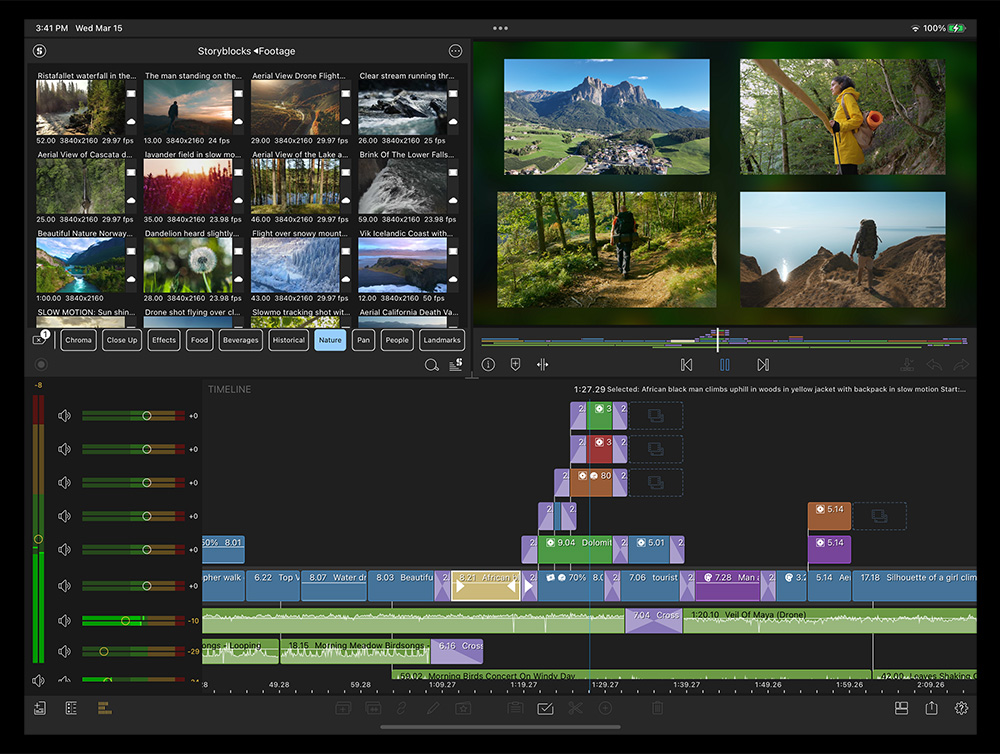
В верхней части рабочего окна пользователь видит исходники и preview. В нижней части расположена timeline с клипами, аудиоволнами, дорожками и playhead. Такой интерфейс помогает держать весь монтажный контекст перед глазами: видно, какие клипы уже стоят на дорожках, где расположена музыка, где начинается титр, какая сцена выбрана и что отображается в кадре.
Медиабраузер
Медиабраузер используется для выбора видео, аудио, фото, графики и материалов из подключённых источников. В нём отображаются миниатюры, длительность, параметры исходника, а также элементы сортировки и поиска. Для длинного проекта полезны заметки, цветовые теги и переименование медиа: вместо десятков однотипных файлов пользователь получает структурированную подборку сцен, дублей и аудиофрагментов.
На iOS LumaFusion работает с Photos, Frame.io, Dropbox Replay, USB-C drives, облачным импортом и SMB network drives. На Android доступны Device Media, cloud storage и подключённые источники, поддерживаемые устройством. Видеоредактор не требует превращать проект в линейную ленту: материалы можно держать в библиотеке, брать нужные куски и возвращаться к исходнику через поиск или медиа-связь.
Timeline
Timeline — центральный рабочий инструмент LumaFusion. На iOS программа поддерживает до 12 video/audio or graphic tracks и 12 additional audio tracks в расширенной конфигурации с дополнительными функциями, а базовый многодорожечный монтаж строится вокруг слоёв видео, графики и звука. На Android и ChromeOS используется 6 video/audio or graphic tracks и 6 additional audio tracks.
Track headers помогают управлять дорожками: дорожку можно скрыть, заблокировать или отключить звук. Это важно при сложном монтаже: например, при сборке интервью можно временно заглушить музыкальную дорожку, заблокировать готовую видеолинию, оставить активной только дорожку с титрами и проверить чистоту стыков. В отличие от шаблонных редакторов, LumaFusion даёт возможность контролировать структуру проекта.
Clip Editor
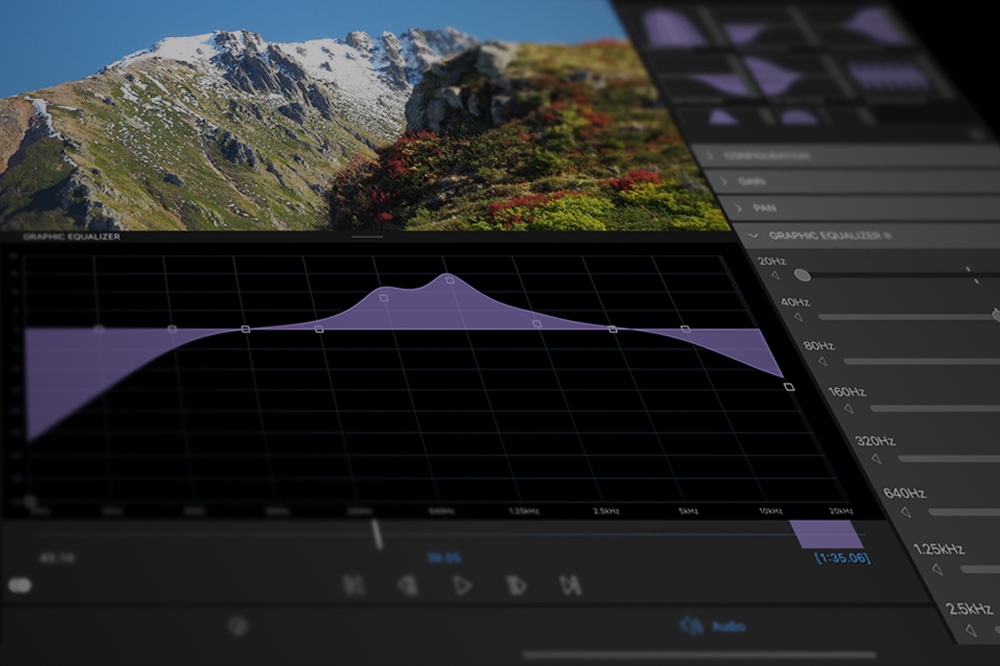
Двойное нажатие по клипу открывает редактор клипа. В нём находятся вкладки для изменения кадра, эффектов, цвета, скорости и звука. Когда пользователь настраивает цветокоррекцию, он работает в Color & Effects: там доступны LUT, корректировки изображения, keyframes и эффекты. Для звука используется Audio Editor, где настраиваются Gain, Pan, Graphic EQ, Parametric EQ, Configuration и Ducking.
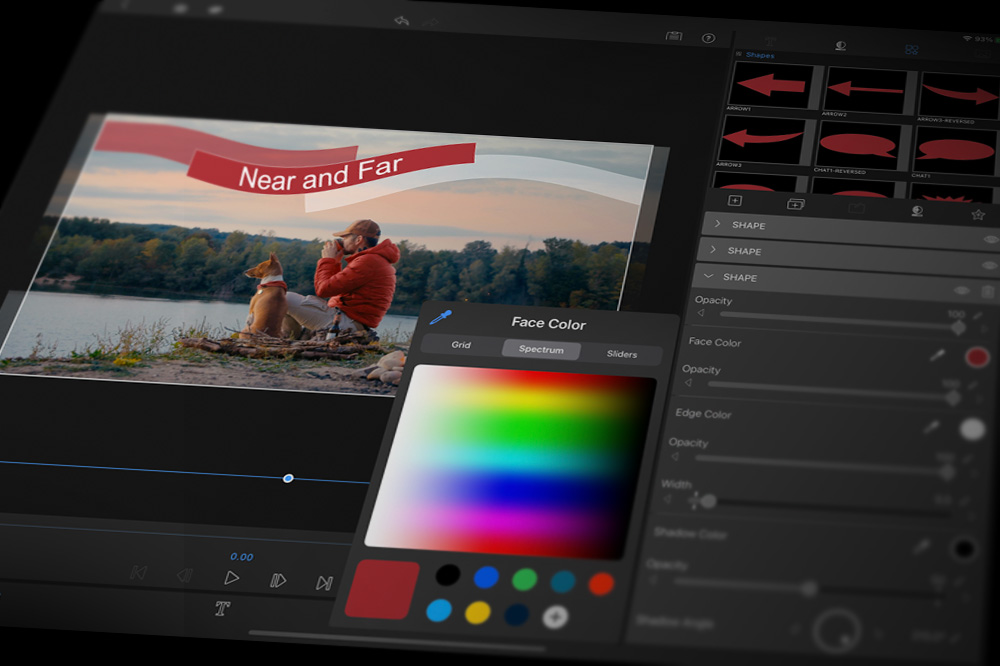
Такой принцип снижает хаос в интерфейсе. На таймлинии пользователь собирает монтаж, а детальные параметры конкретного фрагмента меняет внутри редактора клипа. При работе с титрами открывается титровый редактор, где можно настраивать слои текста, формы, изображения, цвет заливки, границы и тень.
Нижняя панель инструментов
На нижней панели находятся инструменты для операций с клипами и проектом. В рабочем процессе используются команды cut, copy, paste, split, delete, link/unlink, add clip, переход к экспорту и Help and Settings. Отдельные функции вызываются не как абстрактные меню, а из контекста выбранного клипа: пользователь выбирает фрагмент на timeline, затем применяет нужное действие.
При работе с расширениями путь проходит через Help and Settings → Features → Available for Purchase. Этот же раздел используется для управления Creator Pass и покупками внутри приложения. В монтажной работе Help and Settings также содержит служебные параметры вроде Ducking settings и Cleanup для обслуживания данных LUT.
Импорт медиа и организация проекта
Работа в LumaFusion начинается с создания проекта и добавления исходников. Программа рассчитана на разные форматы кадра: 16:9 для YouTube и обычного горизонтального видео, 9:16 для вертикального контента, квадратный формат, widescreen film, anamorphic и другие соотношения сторон. Проекты поддерживают frame rates от 18fps до 240fps, что важно для slow motion, time-lapse и смешанных мобильных съёмок.
Создание проекта
При создании проекта пользователь задаёт название, формат кадра и частоту кадров. Выбор параметров зависит от финальной публикации. Для YouTube обычно используется горизонтальный 16:9. Для Shorts, Reels и TikTok выбирают 9:16. Для демонстрационных роликов в презентации часто удобен 16:9, а для ленты соцсетей — квадрат или вертикаль.
Точная настройка проекта нужна до массового импорта. При неправильном соотношении сторон кадр придётся постоянно подгонять через Frame & Fit, а титры могут оказаться слишком близко к краю. LumaFusion помогает контролировать безопасные зоны через grids and guides, Title-Safe, Action-Safe и horizon line, поэтому финальный ролик легче подготовить под разные экраны.
Добавление исходников
В проект добавляются видео, фото, аудио, логотипы, шрифты, графика и материалы из медиатеки. Исходники можно просматривать до помещения на timeline. На больших экранах доступна логика Send-to-Timeline: клип открывается в preview и отправляется на монтажную линию. В сенсорном сценарии часто используется drag-and-drop: пользователь удерживает клип в библиотеке и переносит его на нужную дорожку.
При монтаже интервью удобно заранее разложить материалы по смыслу: основная камера, дополнительная камера, внешний звук, музыка, логотипы, заставка, финальный экран. В LumaFusion можно переименовать медиа, добавить notes и color-tag. Эти мелочи становятся важными в проекте с десятками дублей: монтажёр быстрее находит нужную сцену и не тратит время на просмотр однотипных файлов.
Работа с Storyblocks
Storyblocks для LumaFusion встроен в библиотечную логику программы. Через Creator Pass открывается доступ к большой подборке royalty-free footage, backgrounds, sound effects и music. Эти материалы используются прямо в проектах LumaFusion: пользователь подбирает музыку, фон, звуковой эффект или видеовставку без отдельной подготовки библиотеки вручную.
Storyblocks особенно полезен при создании обучающих и информационных роликов, где нужны перебивки, фоны, нейтральная музыка или короткие звуки интерфейса. Для коммерческих проектов всё равно нужно следить за лицензированием, архивировать материалы и сохранять подтверждение права использования, но внутри монтажного процесса библиотека снижает количество ручных операций.
Монтаж видео в LumaFusion
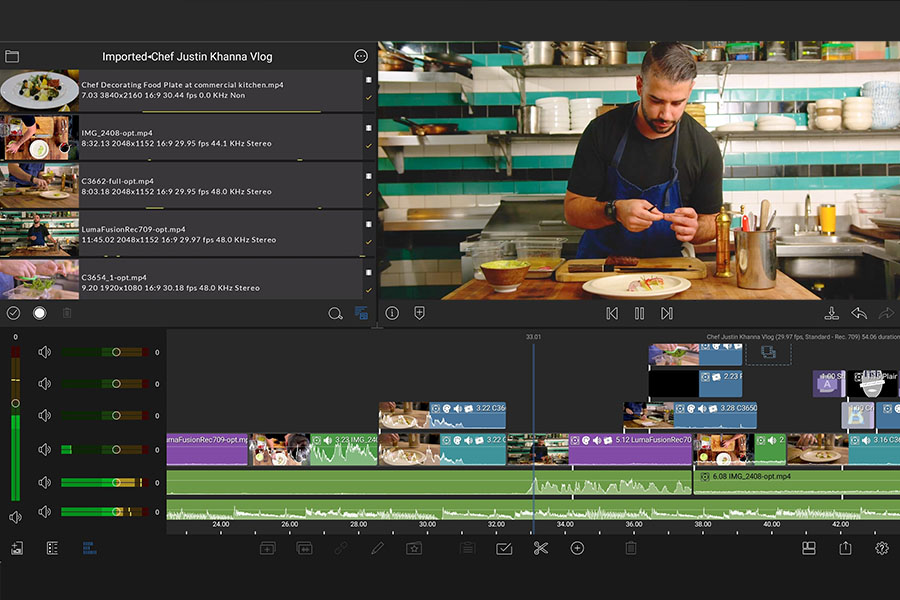
Монтаж в LumaFusion строится вокруг таймлинии. Пользователь переносит клипы на дорожки, меняет порядок сцен, разрезает лишние фрагменты, применяет переходы, добавляет графику и звук. Программа подходит не только для короткой нарезки: в ней можно выстроить полноценную структуру ролика с вступлением, основным блоком, вставками, титрами и финальным экраном.
Добавление клипов на таймлинию
Первый способ — перетащить клип из Media Library на timeline. Второй — открыть клип в Preview и отправить его на монтажную дорожку. После добавления пользователь видит видеосегмент и аудиоволну, поэтому сразу понятно, где есть речь, где пауза и где начинается новая сцена.
Для черновой сборки достаточно последовательно разместить все основные клипы на главной дорожке. Затем ненужные части удаляются, а важные сцены подтягиваются друг к другу. Магнитная логика помогает удерживать монтаж плотным: после удаления фрагмента соседние клипы не превращаются в хаотичный набор разрывов.
Split, trim и перестановка сцен
Split используется для разрезания клипа в позиции playhead. Trim нужен для укорочения начала или конца фрагмента. При монтаже интервью такой процесс повторяется десятки раз: найти начало реплики, отрезать паузу, убрать оговорку, оставить нужный ответ, подтянуть следующий фрагмент.
LumaFusion удобен тем, что монтажные действия не спрятаны глубоко в меню. Клип выбирается на таймлинии, после чего доступны операции разрезания, удаления, копирования, перемещения и вставки. Для точной подгонки используются масштаб таймлинии, playhead и waveform. По форме аудиоволны видно, где начинается речь и где можно сделать чистый стык.
Insert и Overwrite
Insert вставляет клип со сдвигом существующих фрагментов. Этот режим полезен, когда в уже собранный ролик нужно добавить пропущенную сцену, перебивку или поясняющий кадр, не разрушая остальной монтаж. Overwrite заменяет участок таймлинии новым материалом. Такой режим подходит для замены неудачного дубля, вставки B-roll поверх основной речи или перекрытия видео без сдвига общей структуры.
Разница между insert и overwrite особенно важна при монтаже ролика с музыкой. Вставка со сдвигом меняет синхронизацию последующих фрагментов. Перезапись сохраняет положение остальных клипов, но перекрывает выбранный участок. Поэтому в LumaFusion пользователь выбирает действие по задаче, а не просто добавляет клип.
Link и Unlink
Link и Unlink управляют связью видео и аудио. Когда звук должен оставаться синхронным с изображением, клипы лучше держать связанными. При замене звука, удалении шумной камеры, работе с внешним микрофоном или создании J-cut и L-cut связь часто разрывают.
В интервью это выглядит так: видео с камеры содержит черновой звук, а внешний рекордер записал чистый голос. Пользователь отделяет или заглушает плохой звук, добавляет внешнюю запись, синхронизирует её по waveform и дальше монтирует уже чистую аудиодорожку. Для подкастов и лекций такая операция важнее любых фильтров: качество речи определяет восприятие ролика.
Переходы
Переходы в LumaFusion применяются между клипами, в начале фрагмента или в конце. Для аккуратного монтажа чаще всего достаточно простого dissolve, dip или clean cut без лишней анимации. Переход нужен там, где он решает задачу: показать смену времени, отделить блоки, смягчить резкий стык, оформить заставку или финал.
В Android-направлении появились Head and Tail Transitions, Multiple Transitions at Once и Double Tap to Add Transitions. Эти функции ускоряют однотипное оформление ролика: например, когда нескольким вставкам нужно добавить одинаковый вход и выход. На длинном проекте это избавляет от повторения одних и тех же действий.
Эффекты, цветокоррекция и изображение
LumaFusion содержит layered effects, green screen, luma and chroma keys, blurs, distort, styles, color, blending modes, LUT, scopes и keyframes. Эффекты применяются к конкретному клипу через Clip Editor. Для изображения чаще всего используются Color & Effects, Frame & Fit, Speed & Reverse и параметры движения.
Цветокоррекция
Цветокоррекция в LumaFusion решает три основные задачи: выровнять изображение, стилизовать кадр и привести материал с разных камер к единому виду. Пользователь открывает клип, переходит в Color & Effects и настраивает цветовые параметры. Для контроля доступны video waveform, vector и histogram scopes, которые помогают не полагаться только на яркость экрана планшета.
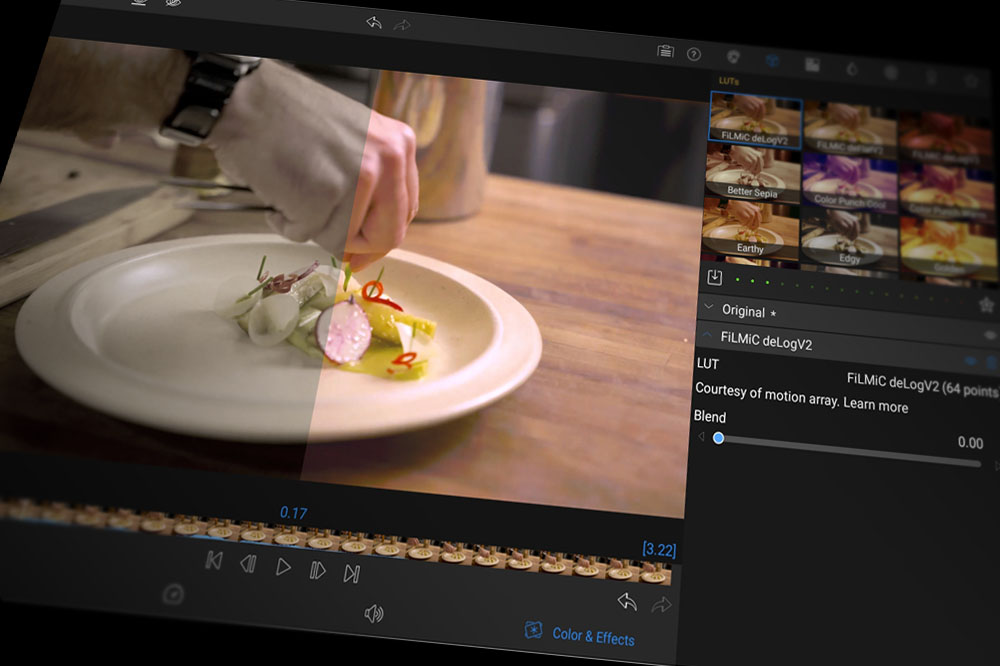
LUT применяются для быстрого преобразования изображения или стилизации. LumaFusion поддерживает импорт .cube и .3dl LUT. Это важно для пользователей, снимающих на камеры и приложения с логарифмическими профилями, а также для тех, кто хочет сохранить единый визуальный стиль серии роликов.
Chroma key и luma key
Green screen, chroma key и luma key используются для композитинга. Типичный сценарий — ведущий снят на зелёном фоне, а вместо фона добавляется презентация, изображение, видео или графика. Для этого фоновый клип размещают на нижней дорожке, клип с человеком — выше, затем в Color & Effects выбирают key-эффект и настраивают удаление цвета.
Luma key работает не по цвету, а по яркости. Он полезен для эффектов с чёрным или белым фоном, световых наложений, дымки, бликов и графики. В LumaFusion параметры key настраиваются слайдерами, поэтому результат можно подгонять под конкретный материал, а не ограничиваться одним автоматическим пресетом.
Стабилизация
В iOS-версии доступен Lock and Load Video Stabilizer. Этот инструмент используется для сглаживания дрожания, когда материал снят с рук. Стабилизация не превращает плохую съёмку в кадр со штатива, но помогает сделать проходки, репортажные вставки и мобильные планы спокойнее. Эффект особенно полезен для B-roll: движение камеры становится менее резким, и вставка лучше ложится в ролик.
Keyframes и анимация
Keyframes в LumaFusion используются для изменения параметров во времени. С их помощью анимируется позиция, масштаб, поворот, прозрачность, crop, цветовые параметры, эффекты и звук. Пример: логотип появляется в углу, через секунду плавно уменьшается и остаётся на экране; титр выезжает снизу; карта увеличивается к нужной области; музыка постепенно уходит под голос.
Keyframes важны не только для визуальных украшений. Они помогают исправлять кадрирование, компенсировать движение объекта, делать плавное приближение к детали и управлять уровнем аудио. В LumaFusion это встроенная часть Clip Editor, поэтому анимация не требует отдельного приложения.
Adjustment Clips
Adjustment Clips позволяют применить эффект к нескольким клипам ниже на timeline. Это удобно, когда весь блок ролика должен получить единый LUT, размытие, crop, изменение позиции или общий визуальный эффект. Вместо настройки каждого клипа отдельно пользователь ставит корректирующий клип над нужным участком.
Adjustment Clips особенно полезны в серийном контенте. Например, во всех B-roll-вставках можно применить одинаковую цветовую стилизацию, а основное интервью оставить нейтральным. Или на весь вертикальный фрагмент наложить crop и blur-фон, не меняя каждый исходник вручную.
Speed Ramping & Enhanced Keyframing
Speed Ramping & Enhanced Keyframing — расширенный набор функций для управления скоростью, движением и поведением keyframes. Он нужен не каждому пользователю, но заметно расширяет монтаж для спорта, travel-видео, музыкальных роликов, динамичных заставок и графики.
Speed Ramping
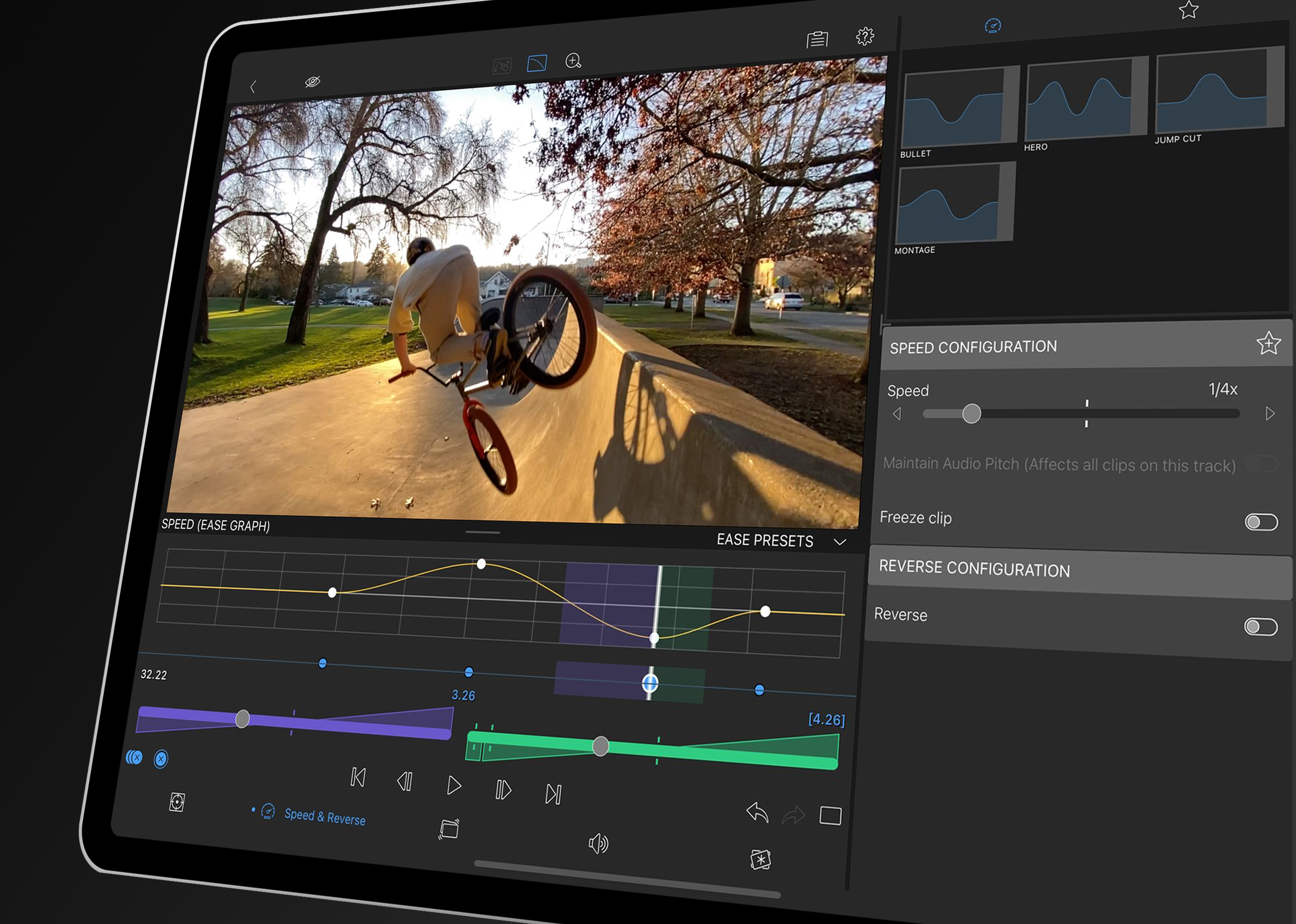
Speed Ramping меняет скорость внутри одного клипа. Пользователь создаёт точки изменения скорости, а LumaFusion плавно переводит клип от нормального движения к slow motion или fast motion. Это отличается от простого ускорения всего фрагмента: в одном клипе можно оставить начало в обычной скорости, замедлить момент действия, затем снова ускорить выход.
Функция полезна для кадров с движением: прыжок, поворот камеры, проезд автомобиля, танец, спортивный трюк, смена плана. В настройках Speed & Reverse доступны speed presets, Freeze Clip и Reverse Speed. Freeze Clip замораживает отдельный слой на многодорожечной таймлинии, а reverse разворачивает движение назад.
Bézier curve path editor
Bézier curve path editor нужен для движения объекта по кривой. Это может быть титр, картинка, логотип, стрелка, наклейка, видеофрагмент или графический элемент. Пользователь видит траекторию поверх preview, двигает объект пальцем или стилусом и настраивает кривизну ручками.

Практический пример — плашка с названием главы. Она не просто появляется по центру, а плавно входит сбоку, останавливается в безопасной зоне и уходит по дуге. Такой эффект часто используется в образовательных роликах, travel-видео и обзорах, где графика должна направлять внимание, но не перекрывать главный объект.
Ease Editor
Ease Editor управляет характером движения между keyframes. Линейное движение выглядит механически: объект стартует и останавливается резко. Ease-in и ease-out делают изменение плавнее. Constant и Hold помогают удерживать параметр без перехода. Velocity Graph и Ease Graph дают визуальный контроль над тем, как объект ускоряется и замедляется.

Для зрителя разница заметна сразу. Титр с easing воспринимается мягче, чем резкий сдвиг. Увеличение кадра с плавным входом не выглядит случайным zoom. Анимация стрелки или логотипа лучше сочетается с музыкой. Поэтому Enhanced Keyframing — не украшение ради эффекта, а способ сделать движение контролируемым.
Дополнительные дорожки на iOS
На iOS покупка Speed Ramping & Enhanced Keyframing или доступ через Creator Pass добавляет расширенную конфигурацию дорожек: 12 video tracks и 12 audio tracks. Это важно для проектов с большим количеством графики, титров, B-roll, музыки, эффектов, закадрового голоса и корректирующих клипов. Для простого ролика достаточно меньшего числа дорожек, но сложная заставка или многоярусный обзор быстро занимает свободные слои.
Multicam Studio
Multicam Studio — расширение для монтажа с нескольких камер и аудиоисточников. Оно встроено в LumaFusion и используется для синхронизации, переключения углов и дальнейшего редактирования Multicam Container на таймлинии. Такой инструмент нужен для интервью, подкастов, концертов, лекций, конференций, музыкальных выступлений и кулинарных шоу.

Синхронизация
Multicam Studio синхронизирует материалы по timecode, audio waveforms или вручную. Поддерживается до 6 angles и отдельный primary audio track. Отдельная главная аудиодорожка нужна, когда финальный звук записан на рекордер или приходит с пульта. В этом случае переключение камер не должно резать основное аудио.
В Synchronizer пользователь видит дорожки и волны звука. Синхронизация по waveform помогает совместить камеры, которые снимали одно событие с разными встроенными микрофонами. Timecode удобен при более подготовленной съёмке. Manual alignment остаётся запасным вариантом для материалов без корректного времени и с плохим звуком.

Переключение камер
После синхронизации пользователь переходит в Switcher. На экране отображаются углы, и монтажёр переключает нужный план tap to switch. Это похоже на живую режиссуру, но остаётся редактируемым процессом: переключения можно менять, уточнять и подрезать.
Multicam Studio поддерживает re-switch, roll trim switches, выбор audio only, video only или both. Это важно при интервью: картинку можно переключить на собеседника, а звук оставить с primary audio. В музыкальном выступлении можно показывать крупный план инструмента, не меняя финальный аудиомикс.
Работа с Multicam Container
Multicam Container добавляется на timeline через Add Clip menu и ведёт себя как обычный клип: его можно перемещать, подрезать, сочетать с другими материалами, добавлять переходы и эффекты. При необходимости пользователь снова входит в Synchronizer или Switcher и меняет внутреннюю структуру. Это удобнее, чем вручную раскладывать шесть камер на разные дорожки и резать их по очереди.
Для подкастов и интервью Multicam Studio сокращает количество ручных операций. Вместо постоянного включения и выключения дорожек монтажёр синхронизирует углы, переключает нужные планы и затем дорабатывает результат обычными инструментами LumaFusion.

Звук в LumaFusion
Звук в LumaFusion редактируется не как второстепенное приложение к видео, а как отдельная часть монтажа. Программа поддерживает дополнительные аудиодорожки, Voiceover, Graphic EQ, Parametric EQ, keyframe audio levels, panning, stereo and dual-mono audio, Audio Ducking, Voice Isolation и сторонние audio plugins на iOS.
Audio Editor
Двойное нажатие по клипу с аудио открывает Audio Editor. В нём настраиваются Gain, Pan, EQ и Configuration. Gain меняет громкость клипа, Pan распределяет звук по левому и правому каналам, EQ корректирует частоты, Configuration управляет каналами и Audio Ducking.
Для интервью типичный порядок такой: сначала выровнять громкость голоса через Gain, затем убрать лишний низ эквалайзером, проверить резкость верхних частот, настроить музыку как Auto в Ducking и голос как Master. После этого музыка будет автоматически уходить ниже во время речи.
Graphic EQ и Parametric EQ
Graphic EQ удобен для быстрой частотной правки. Он помогает уменьшить гул, сделать голос разборчивее, смягчить резкий звук или подогнать музыку под дикторскую дорожку. Parametric EQ даёт более точный контроль и подходит для аккуратной работы с проблемными частотами.
Видеомонтаж на iPad часто выполняется в наушниках, но финальный ролик смотрят на смартфонах, ноутбуках и телевизорах. Поэтому после настройки EQ ролик нужно прослушать в нескольких условиях: через наушники, встроенные динамики и внешний звук. LumaFusion даёт инструменты для правки, но качество финального аудио всё равно зависит от исходной записи и проверки.
Voiceover
Voiceover позволяет записывать закадровый голос во время просмотра проекта. Это удобно для обучающих роликов, обзоров, распаковок и инструкций. Пользователь смотрит смонтированную сцену, нажимает запись и говорит поверх видео, ориентируясь на кадр и тайминг.
Voiceover полезен и для черновой структуры. Автор может сначала собрать видео, затем записать временный голос, проверить ритм, заменить неудачные фрагменты и только потом записать чистовую озвучку. Такой подход уменьшает количество пересборок.
Audio Ducking
Audio Ducking автоматически снижает уровень музыки, когда на другой дорожке звучит голос. В LumaFusion для этого используются роли Master, Auto и None. Голос, интервью или дикторская запись назначается Master. Музыка назначается Auto. Когда дорожки пересекаются по времени, музыка приглушается.
Настройки Ducking находятся в Help and Settings на вкладке Ducking. Там задаются Duck Start Time, Duck End Time, Duck Start Duration, Duck End Duration, Duck Volume и Duck Threshold. Эти параметры управляют тем, как быстро музыка уходит вниз, насколько сильно она снижается и когда возвращается обратно.
Dual-mono и несколько аудиоканалов
Stereo and Dual-mono audio support важен для интервью, где один микрофон записан в левый канал, а другой — в правый. Через Audio Channel Configuration можно использовать Fill-from-left или Fill-from-right, чтобы разнести каналы и управлять ими отдельно. Это полезно при съёмке двумя петличками, когда голоса имеют разную громкость или качество.
LumaFusion также умеет isolate tracks on multiple track files. Для материалов с несколькими аудиодорожками это позволяет выбирать нужный источник звука, а не работать только с объединённой стереозаписью. Для подкастов, OBS-записей и съёмки с внешними рекордерами такая функция особенно важна.
Титры, графика и оформление
Титровый редактор LumaFusion позволяет создавать многослойные титры с текстом, shapes, изображениями, логотипами, импортированными шрифтами, заливкой, границей и тенью. Это не просто подпись поверх видео: титр может состоять из нескольких слоёв, а каждый слой настраивается отдельно.
Multilayer titles
Multilayer titles используются для заставок, нижних третей, подписей говорящих, пояснений, стрелок, логотипов и финальных экранов. В одном титре можно сочетать текст, фон-плашку, форму и изображение. Для серийного контента это удобно: пользователь создаёт стиль канала один раз, сохраняет title preset и применяет его в следующих роликах.
Настраиваются font, color, face, border и shadow. Import custom fonts помогает сохранить фирменный стиль. SVG Shapes используются для графики и форм. В проектах с обучающим видео это особенно полезно: стрелки, рамки, подсветки и плашки помогают направлять внимание зрителя.
Титры для разных форматов кадра
В горизонтальном видео титры часто располагаются в нижней трети. В вертикальном ролике слишком низкое положение может попасть под интерфейс платформы, поэтому важно использовать safe areas. LumaFusion поддерживает Title-Safe и Action-Safe guides, которые помогают не поставить текст слишком близко к краю.
Для YouTube-ролика титр может быть длиннее и спокойнее. Для Shorts или Reels текст должен быть крупнее и короче. В LumaFusion можно создать несколько вариантов title presets: горизонтальный, вертикальный, короткий, информационный, финальный экран. Это ускоряет работу над регулярными публикациями.
Графика поверх видео
Графика поверх видео используется для пояснений: стрелка указывает на деталь, рамка выделяет элемент интерфейса, логотип показывает бренд, плашка подписывает главу. Такие элементы размещаются на верхних дорожках и анимируются через keyframes. При необходимости к ним добавляются opacity, crop, position, scale и blending.
Для обзора программы это означает, что в LumaFusion можно смонтировать экранную запись, наложить стрелки и подписи, увеличить нужную область и добавить голос. Поэтому программа подходит не только для красивого видео, но и для технических инструкций, учебных роликов и демонстраций.
Экспорт видео и обмен проектами
Экспорт в LumaFusion выполняется через настройки вывода. Пользователь контролирует resolution, quality, format и место сохранения. В Export Movie Settings выбираются параметры готового файла, а на Android в экспортных панелях добавлена Share option для передачи media, audio и project packages в другие приложения и сервисы через системное меню устройства.
Экспорт готового ролика
При экспорте важно не просто нажать Share, а проверить параметры проекта. Горизонтальное видео для YouTube обычно требует 16:9, вертикальный ролик — 9:16, а материал для дальнейшей обработки должен сохранять качество без лишнего пережатия. LumaFusion позволяет контролировать разрешение, качество, формат и частоту кадров.
Для iOS доступны Full ProRes editing and export на совместимых устройствах. Это важно для пользователей, которые работают с материалом более высокого качества и планируют дальнейшую обработку. Для обычных роликов чаще достаточно стандартного экспортного профиля, но при передаче в профессиональный пайплайн качество вывода становится критичным.
Снимок кадра
LumaFusion умеет create still frame snapshots. Эта функция нужна для обложек, превью, вставок, стоп-кадров и объясняющих моментов. Например, в обучающем видео можно остановить кадр, добавить стрелку и подпись, а затем продолжить воспроизведение. В travel-ролике стоп-кадр помогает выделить момент, синхронизированный с музыкой.
Project packages и перенос работы
Программа поддерживает отправку проектов для редактирования на другом устройстве. Это полезно при работе в связке iPhone → iPad → Mac или Android-планшет → Chromebook. Важный момент — проект должен сохранять связь с медиафайлами, поэтому архивирование и перенос нужно выполнять аккуратно, не удаляя исходники до проверки результата.
FCPXML Export
FCPXML Export позволяет отправить timeline из LumaFusion в Final Cut Pro для дальнейшей работы на Mac. Это расширение особенно важно для тех, кто делает черновой монтаж в дороге, а финальную обработку выполняет на настольной станции. В LumaFusion можно собрать структуру, выстроить сцены, сделать первичные правки, а затем продолжить монтаж в Final Cut Pro.
FCPXML Export не равен универсальному переносу во все профессиональные редакторы. Он ориентирован именно на Final Cut Pro. Для Adobe Premiere Pro такой путь требует дополнительных преобразований, поэтому пользователю Adobe-экосистемы удобнее выбирать другой процесс или использовать LumaFusion как самостоятельный финальный редактор.
Пошаговая инструкция: как смонтировать ролик в LumaFusion
Ниже — практический сценарий для ролика на 3–10 минут: вступление, основная часть, B-roll, титры, музыка, голос и экспорт. Такой порядок подходит для обзора, инструкции, влога или учебного материала.
Шаг 1. Создать проект
Сначала создаётся новый проект. Пользователь задаёт название, выбирает aspect ratio и frame rate. Для YouTube берут 16:9, для вертикального видео — 9:16, для квадратного ролика — square. Частота кадров должна соответствовать основному материалу: съёмка 25fps, 30fps, 50fps, 60fps или slow motion с высокой частотой требует осознанного выбора проекта.
Ошибки на этом этапе потом приводят к лишним правкам: горизонтальный исходник в вертикальном проекте придётся кадрировать, а вертикальный материал в 16:9 получит пустые поля или фон. Поэтому формат лучше выбрать до сборки таймлинии.
Шаг 2. Импортировать видео, звук и графику
В Media Library добавляются основные клипы, музыка, закадровый звук, логотип, заставка и изображения. Для длинного проекта полезно сразу переименовать основные материалы: intro, interview_main, broll_01, music, voiceover, logo, outro. Цветовые теги помогают отделить камеры, звук, графику и готовые вставки.
На этом этапе не нужно сразу применять эффекты. Сначала важнее собрать исходники и убедиться, что все нужные файлы доступны. При работе с внешним накопителем или облаком стоит проверить, что LumaFusion видит материалы и может воспроизводить их без пропусков.
Шаг 3. Собрать черновой монтаж
Основные клипы переносятся на главную дорожку. Ненужные паузы удаляются через split и trim. Сцены переставляются в логическом порядке. В интервью сначала оставляют только важные реплики, а B-roll добавляют позже на верхние дорожки.
Черновой монтаж не требует идеальных переходов. Его задача — проверить структуру: понятно ли начало, нет ли затянутых фрагментов, хватает ли перебивок, правильно ли выстроена история. LumaFusion удобен для такого этапа: timeline быстро масштабируется, клипы двигаются жестами, а waveform помогает резать речь.
Шаг 4. Добавить B-roll и графику
B-roll размещается на дорожках выше основной камеры. Это могут быть детали предмета, экранные записи, крупные планы, архивные кадры, фотографии, карты или инфографика. Важно, чтобы перебивки закрывали стыки и дополняли смысл, а не просто заполняли пустоту.
Графика добавляется через titler и верхние дорожки. Для обзора приложения можно показать стрелку на нужную кнопку, рамку вокруг элемента интерфейса и подпись с названием функции. Для обучающего видео удобно добавлять главы и короткие пояснения.
Шаг 5. Настроить титры
Открывается титровый редактор. Создаётся вступительный титр, подписи говорящих, информационные плашки и финальный экран. Для повторяющихся элементов лучше сохранить title preset. Тогда в следующем проекте не придётся заново подбирать шрифт, цвет, border и shadow.
Титры проверяются в full preview. Текст должен читаться на маленьком экране, не перекрывать лицо, руки, интерфейс программы или важный объект. Для вертикального видео нужно учитывать зоны платформы, где поверх ролика появляются кнопки и подписи.
Шаг 6. Сделать цветокоррекцию
Клип открывается в Color & Effects. Сначала выравнивается базовая картинка: яркость, контраст, насыщенность, баланс. Затем добавляется LUT или ручная стилизация. Для материалов с разных камер важно привести их к общему виду, чтобы одна сцена не выглядела холодной, а другая — слишком тёплой.
На длинных блоках можно использовать Adjustment Clips. Например, весь B-roll получает единый цветовой стиль, а интервью остаётся нейтральным. Это быстрее и чище, чем копировать эффект на каждый клип.
Шаг 7. Обработать звук
В Audio Editor выравнивается громкость, настраивается EQ и проверяется баланс музыки с голосом. Голос должен быть разборчивым. Музыка не должна спорить с речью. Для автоматического приглушения музыки используется Audio Ducking: голос назначается Master, музыка — Auto.
Voiceover записывается после чернового монтажа. Так дикторская дорожка попадает в нужный ритм, а не заставляет потом перестраивать видео. После записи голос можно подрезать, очистить паузы и выровнять уровень.
Шаг 8. Добавить переходы и движение
Переходы ставятся только там, где они помогают структуре. Между обычными фразами лучше работает чистый стык. Между главами можно использовать dissolve или короткую анимацию. Для заставки, титров и B-roll применяются keyframes, scale, position, opacity и easing.
Speed Ramping используется для динамичных кадров. Например, в travel-ролике проходка начинается быстро, на красивом моменте замедляется, затем возвращается к нормальной скорости. В обзоре интерфейса уместнее спокойные zoom и подсветки, чтобы зритель успевал читать детали.
Шаг 9. Проверить ролик
Перед экспортом ролик просматривается целиком. Проверяются:
нет ли пустых мест на timeline;
совпадает ли звук с изображением;
не перекрывают ли титры важные детали;
одинаково ли звучит голос в разных сценах;
не слишком ли громкая музыка;
нет ли случайных кадров в начале или конце;
правильно ли выбран формат кадра;
не выпадает ли цвет между камерами;
корректно ли работают переходы;
не забыта ли финальная заставка или логотип.
Проверка должна идти не только по картинке. Звук часто даёт больше ошибок: щелчки на стыках, резкие перепады громкости, музыка поверх речи, слишком тихий Voiceover.
Шаг 10. Экспортировать файл
В Export Movie Settings выбираются resolution, quality, format и frame rate. Для обычной публикации достаточно готового файла с корректным соотношением сторон и качеством. Для дальнейшей постобработки выбирается вариант с меньшей потерей качества. После экспорта файл нужно открыть и просмотреть отдельно от проекта: это единственный способ увидеть результат таким, каким его получит зритель.
Системные требования
Требования LumaFusion зависят от платформы. Для Apple-устройств используются требования iOS, iPadOS, macOS и visionOS. Для Android и ChromeOS важны Android 10 и минимум 3 ГБ RAM. Но формальное соответствие требованиям не означает одинаковый комфорт на всех устройствах: монтаж 4K, HDR, ProRes, Multicam Studio, Speed Ramping и несколько дорожек сильно нагружают процессор, графику, память и накопитель.
Требования для Apple-устройств
| Устройство | Требование |
|---|---|
| iPhone | iOS 26.0 или новее |
| iPad | iPadOS 26.0 или новее |
| Mac | macOS 26.0 или новее и Mac с Apple M1 или новее |
| Apple Vision | visionOS 26.0 или новее |
| Размер приложения | около 245,8 МБ |
| Языки | English, Dutch, French, German, Italian, Japanese, Korean, Portuguese, Russian, Simplified Chinese, Spanish, Traditional Chinese, Turkish |
| Возрастной рейтинг | 4+ |
Для работы с тяжёлыми материалами важнее не только версия системы, но и класс устройства. 4K ProRes, HDR, длинная timeline, большое количество титров, стабилизация, Speed Ramping и Multicam Studio требуют больше ресурсов, чем короткий ролик из нескольких Full HD-клипов.
Требования для Android и ChromeOS
| Платформа | Требование |
| Android | Android 10 или выше |
| ChromeOS | поддержка Android-приложений и Android 10 или выше |
| Оперативная память | минимум 3 ГБ RAM |
| Дорожки | 6 video/audio or graphic tracks и 6 additional audio tracks |
| Экран | комфортнее планшет, складное устройство, Chromebook или режим DeX |
На Android особенно важно учитывать производительность конкретного устройства. Формально программа запускается при 3 ГБ RAM, но сложный монтаж удобнее на планшете с большим экраном, быстрым накопителем и запасом памяти. Длинные 4K-проекты, несколько слоёв, LUT, эффекты и графика увеличивают нагрузку.
Что влияет на скорость работы
На производительность LumaFusion влияют:
разрешение исходников: 4K тяжелее Full HD;
кодек: ProRes, HDR и новые профессиональные кодеки требуют больше ресурсов;
количество дорожек на timeline;
число Adjustment Clips и эффектов;
стабилизация и chroma key;
Speed Ramping и reverse speed;
Multicam Containers;
длительность проекта;
скорость накопителя;
доступность исходников при работе с внешними или облачными источниками;
свободное место на устройстве.
Для коротких роликов подойдёт более широкий круг устройств. Для регулярного видеомонтажа на iPad лучше выбирать модель с большим экраном, быстрым чипом и достаточным объёмом памяти. Для Android и ChromeOS комфортнее планшеты и Chromebook, которые способны держать несколько дорожек без долгих задержек на preview.
Стоимость, покупки внутри приложения и Creator Pass
LumaFusion продаётся как платное приложение с дополнительными покупками внутри. Базовая покупка даёт монтажную среду с timeline, дорожками, эффектами, титрами, аудиоинструментами и экспортом. Расширенные функции доступны отдельно или через Creator Pass.
Базовая покупка
Базовая покупка LumaFusion в американском регионе App Store стоит $29.99. На Android цена отображается в валюте региона аккаунта; в международных материалах LumaTouch для Android и ChromeOS также используется цена $29.99. Региональные цены отличаются, поэтому при публикации на локальном сайте лучше не превращать стоимость в универсальный рублёвый эквивалент без проверки конкретного региона.
Покупки внутри приложения
Внутри LumaFusion доступны отдельные расширения:
| Расширение | Что даёт |
| Multicam Studio | синхронизация, переключение и редактирование нескольких камер и аудиоисточников |
| Speed Ramping & Keyframing | speed ramps, Bézier curves, easing, дополнительные возможности анимации |
| FCPXML Export | перенос timeline в Final Cut Pro для дальнейшей работы |
| CoreMelt PaintX Plug-In | рисование и маскировка в рамках отдельного плагина |
| Creator Pass Monthly | подписка с расширенными функциями и Storyblocks |
| Creator Pass Yearly | годовой вариант Creator Pass |
Для пользователя важно отделять базовый видеомонтаж от расширений. Нарезка, дорожки, титры, эффекты, цвет, звук и экспорт доступны в основной программе. Multicam Studio нужен не каждому: он раскрывается при съёмке с нескольких камер. FCPXML Export нужен тем, кто продолжает проект в Final Cut Pro. Speed Ramping & Enhanced Keyframing нужен для сложной анимации, скорости, дополнительных дорожек на iOS и Adjustment Clips.
Creator Pass
Creator Pass объединяет Storyblocks и большую часть платных функций. На iOS он включает Storyblocks for LumaFusion, Speed Ramping & Enhanced Keyframing, Multicam Studio и FCPXML Export. На Android он включает Storyblocks и Speed Ramping & Enhanced Keyframing, но Multicam Studio и FCPXML Export для Android не доступны.
Подписка выгоднее тем, кто регулярно использует музыку, фоны, звуковые эффекты и расширенные функции. Разовые покупки лучше подходят пользователям, которым нужна одна конкретная функция: например, только Multicam Studio для подкаста или только FCPXML Export для связи с Final Cut Pro.
Плюсы и минусы LumaFusion
Плюсы
Многодорожечный монтаж с track-based и magnetic timeline.
Поддержка iPhone, iPad, Mac с Apple Silicon, Android и ChromeOS.
На iOS доступна расширенная конфигурация до 12 video/audio or graphic tracks и 12 additional audio tracks через расширенные функции.
На Android и ChromeOS доступны 6 video/audio or graphic tracks и 6 additional audio tracks.
Есть insert/overwrite, link/unlink, locking, hiding и muting tracks.
Программа работает с титрами, графикой, LUT, color correction, chroma key, luma key и layered effects.
Поддерживаются scopes: waveform, vector и histogram.
Есть Graphic EQ, Parametric EQ, Voice Isolation, panning, keyframe audio levels и Auto-ducking.
Voiceover записывается прямо во время просмотра проекта.
Multicam Studio закрывает монтаж с нескольких камер.
FCPXML Export переносит проект в Final Cut Pro.
Creator Pass объединяет Storyblocks и расширенные функции.
Интерфейс адаптирован под сенсорное управление, Apple Pencil, планшеты и мобильные устройства.
На совместимых iOS-устройствах поддерживаются ProRes editing and export.
Android-версия поддерживает DeX Mode и подходит для работы на большом экране.
Минусы
Часть сильных функций вынесена в отдельные покупки или Creator Pass.
Возможности iOS и Android/ChromeOS отличаются: Multicam Studio и FCPXML Export доступны не на всех платформах.
На маленьком экране iPhone сложный проект с несколькими дорожками редактировать неудобно.
Производительность сильно зависит от устройства, кодека, разрешения, количества дорожек и эффектов.
Для новичка интерфейс насыщен: нужно освоить timeline, Clip Editor, Audio Editor, Color & Effects и экспортные параметры.
LumaFusion не заменяет полноценную настольную систему для сложного студийного пайплайна.
Перенос через FCPXML ориентирован на Final Cut Pro, а не на любой видеоредактор.
Android-пользователи в отзывах чаще упоминают проблемы с производительностью и сложными проектами, чем пользователи iPad.
Сравнение с аналогами
LumaFusion нужно сравнивать не с абстрактными мобильными редакторами, а с конкретными программами, которые решают похожие задачи. Часть конкурентов сильнее в шаблонах, часть — в цвете, часть — в настольном монтаже, часть — в бесплатном входе. Поэтому выбор зависит от сценария.
LumaFusion и DaVinci Resolve for iPad
DaVinci Resolve for iPad сильнее в цветокоррекции и ближе к профессиональному настольному пайплайну Blackmagic Design. Он интересен пользователям, которым важны Color page, профессиональная работа с изображением, совместимость с Resolve-проектами и более глубокая постобработка.
LumaFusion проще встроить в мобильный сценарий. Его интерфейс изначально ориентирован на touch-first монтаж, работу с дорожками, титрами, звуком, B-roll и быстрым экспортом. Для владельца iPad, который делает ролики регулярно, но не строит сложную Resolve-цепочку, LumaFusion часто быстрее в повседневной сборке.
LumaFusion и Final Cut Pro for iPad
Final Cut Pro for iPad логичен для тех, кто уже работает в Apple-экосистеме и хочет связку с Final Cut Pro на Mac. В нём есть Magnetic Timeline, Apple Pencil, Live Drawing, Live Multicam и функции, завязанные на современные iPad.
LumaFusion отличается моделью покупки и более широкой платформенной доступностью: iPhone, iPad, Apple Silicon Mac, Android и ChromeOS. Для пользователя, который хочет один мобильный редактор без привязки только к iPad, LumaFusion выглядит гибче. Для пользователя, уже работающего в Final Cut Pro, важнее прямое продолжение Apple-пайплайна.
LumaFusion и Adobe Premiere Rush / Adobe Premiere mobile
Adobe Premiere Rush долго был быстрым редактором для коротких роликов и соцсетей, но Adobe переводит мобильное направление к новому Premiere on iPhone. Rush был проще LumaFusion: он ориентировался на быстрый монтаж, публикацию, базовые титры, музыку и связь с Adobe-экосистемой.
LumaFusion глубже по таймлинии, дорожкам, титрам, эффектам, аудио и локальному контролю. Он лучше подходит для пользователя, который хочет именно монтажную среду на устройстве. Adobe-решение сильнее для тех, кто работает с Creative Cloud, автоматическими подписями, генеративными инструментами и дальнейшим переносом в Adobe-процессы.
LumaFusion и CapCut
CapCut удобен для коротких видео, шаблонов, автоматических субтитров, быстрых эффектов, трендового монтажа и вертикального контента. Он хорошо подходит авторам, которым нужно быстро собрать ролик по готовой логике: выбрать клипы, добавить текст, музыку, шаблон, авто-подписи и отправить результат в соцсеть.
LumaFusion сильнее в контролируемом многодорожечном монтаже. В нём удобнее вести длинный проект, работать с интервью, несколькими аудиодорожками, ручной цветокоррекцией, титрами, Multicam Studio и переносом через FCPXML. Для короткого трендового видео CapCut быстрее. Для серьёзного мобильного монтажа LumaFusion глубже.
LumaFusion и KineMaster
KineMaster — мобильный редактор для iOS и Android с многослойным монтажом, шаблонами, текстом, эффектами и подписочной моделью. Он проще воспринимается начинающими авторами, особенно при создании роликов для Reels, Shorts и TikTok. Бесплатная версия KineMaster связана с водяным знаком, а Premium снимает это ограничение и открывает дополнительные возможности.
LumaFusion ориентирован на более плотный монтажный процесс. Здесь сильнее ощущается структура NLE: дорожки, insert/overwrite, link/unlink, Media Library, project manager, Audio Editor, color tools, scopes и расширения для мультикамерного монтажа. KineMaster удобнее для быстрых мобильных роликов; LumaFusion — для проектов, где нужен контроль.
LumaFusion и iMovie
iMovie — простой бесплатный редактор Apple для базового монтажа. Он подходит для пользователей, которым нужно обрезать несколько клипов, добавить музыку, тему, титр и быстро получить готовое видео. Для семейных роликов, школьных заданий и простых публикаций его достаточно.
LumaFusion выбирают, когда iMovie становится тесным: нужны несколько видео- и аудиодорожек, LUT, chroma key, Graphic EQ, Auto-ducking, кастомные титры, keyframes, Multicam Studio и FCPXML Export. iMovie проще. LumaFusion даёт больше контроля и требует больше внимания.
LumaFusion и настольные редакторы
Среди настольных альтернатив на freeexe.net есть Shotcut, VSDC Free Video Editor, Movavi Video Editor, ВидеоМОНТАЖ и ВидеоМАСТЕР. Эти программы решают задачу монтажа на компьютере и подходят пользователям, которым удобнее мышь, клавиатура, большой монитор и файловая система Windows.
LumaFusion отличается мобильной природой. Он не конкурирует с Shotcut или VSDC как ещё один редактор для ПК. Он нужен там, где монтаж выполняется на планшете, смартфоне или Chromebook. Для смежных задач на сайте также есть раздел мультимедиа-редакторов, а для композитинга и motion graphics можно смотреть Adobe After Effects, но это уже другой класс задач.
Сравнительная таблица
| Программа | Платформы | Сильная сторона | Ограничение | Лучший сценарий |
| LumaFusion | iOS, iPadOS, Apple Silicon Mac, Android, ChromeOS | многодорожечный мобильный монтаж, титры, звук, Multicam Studio, FCPXML | расширения платные, платформы отличаются | ролики, интервью, YouTube, мобильная журналистика, монтаж на планшете |
| DaVinci Resolve for iPad | iPad | цвет, профессиональный пайплайн Resolve | выше сложность, сильная привязка к iPad | цветокоррекция, проекты Resolve, продвинутый монтаж |
| Final Cut Pro for iPad | iPad | Apple-экосистема, Magnetic Timeline, Live Multicam | подписочная модель, привязка к iPad | пользователи Final Cut Pro и современных iPad |
| CapCut | mobile, desktop, web | шаблоны, авто-субтитры, соцсети | меньше ручного контроля сложной timeline | короткие вертикальные ролики |
| KineMaster | iOS, Android | быстрый мобильный монтаж, слои, шаблоны | водяной знак в бесплатном режиме, подписка | Reels, Shorts, быстрые мобильные проекты |
| iMovie | Apple-устройства | простота и бесплатный базовый монтаж | мало профессиональных инструментов | семейные ролики, простые учебные видео |
| Shotcut | Windows, macOS, Linux | бесплатный настольный редактор | не мобильный сценарий | монтаж на ПК без покупки программы |
| VSDC Free Video Editor | Windows | бесплатный видеоредактор для Windows | интерфейс и логика отличаются от мобильных NLE | монтаж на Windows-компьютере |
Отзывы пользователей и профильных журналов
LumaFusion получает высокие оценки за сочетание мобильности и серьёзных монтажных инструментов. В пользовательских оценках App Store у программы рейтинг 4.7 из 5 на основе примерно 25 тысяч оценок. В Google Play отображается рейтинг около 4.4–4.5 и несколько тысяч отзывов, при этом Android-отзывы заметно чаще затрагивают стабильность и производительность на конкретных устройствах.
Что хвалят пользователи
Положительные отзывы чаще повторяют несколько тем:
LumaFusion даёт монтаж на iPad без обязательного перехода на компьютер;
программа поддерживает несколько дорожек и подходит для длинных роликов;
интерфейс насыщенный, но понятный после освоения;
удобно монтировать 4K-видео, интервью и ролики для YouTube;
сильные инструменты титров и эффектов для мобильного редактора;
хорошая связка с Apple-устройствами;
разовая покупка базового приложения воспринимается понятнее, чем обязательная подписка;
FCPXML Export полезен для продолжения работы в Final Cut Pro;
Multicam Studio закрывает монтаж с нескольких камер на iPad.
Пользователи, привыкшие к настольной timeline, особенно ценят track-based логику. LumaFusion не заставляет собирать ролик только через шаблоны: клипы, звук, графика и титры раскладываются по дорожкам, как в более привычных монтажных системах.
На что жалуются пользователи
Критика чаще связана с тремя группами проблем. Первая — производительность: длинная timeline, тяжёлые 4K-файлы, сложные эффекты и слабые устройства приводят к задержкам, зависаниям или предупреждениям о сложности проекта. Вторая — платные расширения: часть пользователей ожидает, что все возможности будут включены в базовую покупку. Третья — различия платформ: Android-версия не полностью совпадает с iOS по расширенным функциям.
В Android-отзывах встречаются жалобы на закрытие приложения, сложные проекты, внешние источники, proxy mode и DNG sequence. Эти проблемы не отменяют сильные стороны программы, но показывают важное ограничение: комфорт LumaFusion на Android сильнее зависит от конкретного устройства и типа исходников.
Мнение профильных изданий
Creative Bloq оценивал LumaFusion как один из самых развитых мобильных редакторов. В обзоре 2021 года издание подчёркивало глубину функций и кастомизацию, но отмечало, что сложность подойдёт не всем. В обзоре Multicam Studio Creative Bloq поставил 8 из 10 и выделил монтаж, базовую цветокоррекцию, титры и мультикамерный процесс как сильные стороны.
Digital Camera World назвал интерфейс LumaFusion удачно спроектированным для быстрого входа в нелинейный монтаж и отметил более глубокие инструменты под поверхностью: keyers, stabilizer, Graphic Equalizer и LumaFX. Для мобильного видеоредактора это важная оценка: программа воспринимается не как игрушечный редактор, а как инструмент с запасом возможностей.
TechRadar в обзоре LumaFusion отметил хорошо продуманный portable video editor, продвинутые функции и способность собирать сложные проекты на телефоне или планшете. В подборках мобильных видеоредакторов TechRadar выделяет LumaFusion как профессиональный вариант для мобильного монтажа с покупкой без обязательной постоянной оплаты базового приложения.
ProVideo Coalition рассматривал LumaFusion как мощную iOS NLE, которая ближе к настольной парадигме, чем большинство мобильных редакторов. Отдельно подчёркивалась сильная работа на iPad Pro, портретная и альбомная ориентация, поддержка внешних накопителей и ProRes на совместимом оборудовании. Ограничением назывался перенос в Adobe Premiere Pro через дополнительные преобразования, потому что FCPXML ориентирован на Final Cut Pro.
RedShark News в обзоре LumaFusion 4 называл программу зрелой мобильной NLE для iOS, ChromeOS и Android. В материалах о LumaFusion 5.2 издание выделяло 12 video/12 audio tracks, Adjustment Clips и развитие расширенных функций для мобильного монтажа.
Практические сценарии использования
Ролик для YouTube
Для YouTube-проекта LumaFusion используется как полный цикл монтажа. На главную дорожку ставится основное видео, выше добавляются B-roll, логотип, заставка, титры и скринкасты. На аудиодорожках размещаются голос, музыка и звуковые эффекты. В Color & Effects применяется базовая коррекция, а в Audio Editor выравнивается громкость.
Оптимальная структура проекта:
| Дорожка | Содержание |
| Video 3–4 | титры, логотип, стрелки, графика |
| Video 2 | B-roll, скринкасты, перебивки |
| Video 1 | основное видео |
| Audio 1 | звук камеры или внешний голос |
| Audio 2 | музыка |
| Audio 3 | эффекты, акценты, короткие звуки |
Такой порядок помогает не смешивать всё в одну линию. При правке можно заблокировать основное видео, отдельно редактировать титры и отдельно настраивать музыку.
Вертикальное видео
Для вертикального ролика проект создаётся в 9:16. Горизонтальные исходники подгоняются через Frame & Fit: кадр масштабируется, смещается и кадрируется так, чтобы главный объект оставался в зоне внимания. Титры делаются крупнее, а информационные плашки короче. Безопасные зоны помогают не поставить текст под кнопки интерфейса платформы.
LumaFusion подходит для вертикального видео, когда нужно больше ручного контроля, чем в шаблонном редакторе. Например, автор хочет сохранить собственный стиль титров, вручную управлять музыкой и не полагаться на автоматический шаблон.
Интервью с внешним звуком
Интервью обычно требует синхронизации видео и отдельной аудиозаписи. В LumaFusion пользователь добавляет видео с камеры и звук с рекордера, выравнивает их по waveform, затем отключает или снижает звук камеры. Для двух микрофонов применяются stereo/dual-mono настройки, Fill-from-left и Fill-from-right.
После синхронизации настраиваются EQ и Audio Ducking. Музыка ставится на отдельную дорожку и получает роль Auto, голос — Master. При добавлении B-roll поверх интервью звук остаётся непрерывным, а картинка меняется без потери смысла.
Мультикамерная съёмка
Для съёмки с нескольких камер используется Multicam Studio. Все углы добавляются в Multicam Container, синхронизируются по timecode, waveform или вручную, затем переключаются в Switcher. Primary Audio сохраняет главный звук независимо от переключения картинок.
Этот сценарий особенно полезен для подкастов, лекций и концертов. Вместо ручного резания шести дорожек монтажёр работает с углами и потом дорабатывает получившийся контейнер на обычной timeline.
Черновой монтаж для Final Cut Pro
FCPXML Export подходит для связки монтаж в дороге — финальная работа на Mac. В LumaFusion собирается структура, удаляются лишние фрагменты, расставляются основные сцены, добавляется временная музыка и титры. Затем проект передаётся в Final Cut Pro для более глубокой обработки.
Такой процесс удобен для операторов, журналистов и авторов, которые начинают работу сразу после съёмки. Планшет используется для сборки, а настольная система — для финального этапа.
Типичные ошибки при работе в LumaFusion
Слишком тяжёлый проект для устройства
4K, ProRes, HDR, несколько дорожек, Multicam Studio, стабилизация, LUT, Adjustment Clips и Speed Ramping быстро увеличивают нагрузку. На слабом устройстве это приводит к рывкам preview, задержкам интерфейса и долгому экспорту. Лучший способ избежать проблемы — собирать проект постепенно, не добавлять тяжёлые эффекты до черновой структуры и следить за свободным местом.
Неправильный формат проекта
Неподходящий aspect ratio ломает композицию. Горизонтальный ролик, созданный в вертикальном проекте, требует постоянного crop. Вертикальное видео в 16:9 получает пустые поля. Частота кадров тоже важна: смешивание 24fps, 30fps, 60fps и 120fps требует контроля, особенно при slow motion и speed ramping.
Перегруженные переходы
Мобильные редакторы часто провоцируют использовать много эффектных переходов. В LumaFusion лучше сохранять монтажную дисциплину: переход должен помогать смыслу. Для интервью, обзоров и инструкций чистый стык обычно лучше, чем постоянные анимации. Переходы уместны между главами, в заставке, на финале и в динамичных блоках.
Непроверенный звук
Даже красивое видео плохо воспринимается с тихим голосом, громкой музыкой и резкими перепадами. Перед экспортом нужно проверить Gain, EQ, Ducking, начало и конец музыкальной дорожки, щелчки на стыках и баланс между голосом и эффектами. Audio Editor в LumaFusion даёт достаточно инструментов, но их нужно применять до финального вывода.
Слишком мелкие титры
На iPad титр может выглядеть нормально, а на смартфоне — читаться плохо. Для вертикального контента текст должен быть крупнее, короче и дальше от краёв. Title-Safe и Action-Safe guides помогают контролировать расположение, но финальную проверку лучше делать на экране, похожем на устройство зрителя.
Экспорт без просмотра готового файла
Просмотр внутри проекта не заменяет проверку экспортированного файла. После вывода нужно открыть готовое видео и пройти минимум начало, несколько середины блоков, титры, громкие места, переходы и финал. Так выявляются ошибки кодирования, несинхронный звук, пропавшие элементы и случайные пустые кадры.
Безопасность, приватность и данные
LumaFusion работает с локальными файлами, медиатекой устройства, внешними источниками и облачными провайдерами, которые подключены в системе. При использовании облака важны права доступа, стабильность подключения и корректная синхронизация. Для коммерческих проектов нужно сохранять исходники, лицензии на музыку, подтверждения прав на графику и разрешения на использование изображений людей.
Данные приложения
Для LumaFusion на Apple-платформах в разделе приватности используются категории Data Not Linked to You: Identifiers, Usage Data и Diagnostics. Для Android-версии в Google Play указано отсутствие передачи данных третьим лицам и отсутствие сбора данных в рамках Data safety. Эти сведения относятся к карточкам платформ и не заменяют внутреннюю политику работы пользователя с файлами, облаком и клиентскими материалами.
Авторские права
Storyblocks даёт royalty-free материалы для использования в проектах LumaFusion через Creator Pass, но коммерческая публикация всё равно требует аккуратного отношения к лицензиям. Музыка из сторонних источников, логотипы, фрагменты фильмов, чужие фотографии и записи людей должны использоваться с правами. Для YouTube и соцсетей это особенно важно: автоматические системы проверки могут ограничить ролик из-за музыки или чужого контента.
Работа с клиентскими материалами
При монтаже коммерческого ролика на мобильном устройстве нужно учитывать безопасность исходников. Внешний накопитель, облачная папка, общий доступ и project package должны храниться так, чтобы клиентские файлы не потерялись и не попали к посторонним. LumaFusion помогает архивировать проект, но дисциплина хранения остаётся задачей пользователя.
Кому стоит выбрать LumaFusion
LumaFusion подходит пользователям, которым нужен мобильный видеомонтаж с контролем. Программа не самая простая, но даёт заметно больше возможностей, чем редакторы, построенные вокруг шаблонов.
Подходит
LumaFusion стоит выбирать для:
владельцев iPad, которые хотят монтировать без настольного компьютера;
авторов YouTube-роликов, обзоров и обучающих видео;
мобильных журналистов и операторов;
преподавателей, которым нужны титры, графика и голос;
блогеров, работающих с 4K-видео;
монтажёров, которым нужен черновой монтаж в дороге;
пользователей Final Cut Pro, которым важен FCPXML Export;
авторов подкастов и интервью с несколькими камерами;
Android-пользователей, которым нужен серьёзный редактор с timeline;
владельцев Chromebook, которым нужен локальный монтаж с дорожками.
Лучше выбрать другой редактор
Для простых роликов из шаблонов быстрее CapCut. Для бесплатного базового монтажа на Apple-устройствах достаточно iMovie. Для глубокой цветокоррекции и сложного профессионального пайплайна лучше DaVinci Resolve. Для пользователей Adobe-экосистемы логичнее мобильный Adobe Premiere и настольный Premiere Pro. Для монтажа на Windows-компьютере стоит смотреть Shotcut, VSDC Free Video Editor, Movavi Video Editor или ВидеоМОНТАЖ.
Итог
LumaFusion — один из самых сильных мобильных видеоредакторов для пользователей, которым нужна не автоматическая сборка коротких клипов, а контролируемый монтаж с дорожками, титрами, звуком, цветом, эффектами и экспортом. На iPad программа особенно удобна: экран позволяет работать с timeline, preview и библиотекой без постоянной борьбы за место. На Android и ChromeOS LumaFusion закрывает нишу серьёзного мобильного редактора, хотя комфорт сильнее зависит от устройства.
Для новичка правильный путь — начать с базового проекта: импортировать клипы, собрать черновой монтаж, добавить титры, выровнять звук и экспортировать файл. После освоения таймлинии стоит переходить к LUT, keyframes, Audio Ducking, Adjustment Clips, Speed Ramping и Multicam Studio. Расширения имеют смысл подключать не сразу, а под конкретную задачу: мультикамерное интервью, перенос в Final Cut Pro, сложная анимация или регулярная работа со Storyblocks.
LumaFusion лучше всего показывает себя там, где нужен монтаж на планшете или смартфоне без отказа от профессиональной логики: дорожки, точные стыки, аудио, цвет, титры и управляемый экспорт. Для студийного пайплайна с тяжёлым VFX и командной постобработкой настольные редакторы остаются сильнее, но для мобильной съёмки, YouTube, обучения, репортажей и интервью LumaFusion даёт редкое сочетание автономности и глубины.
Список изменений
2016–2020: формирование основы:
- В ранние годы LumaFusion развивался вокруг timeline, многодорожечного монтажа, эффектов, титров, импорта, экспорта и аудио. К версии 2.2 программа уже имела подробное руководство, медиабиблиотеку, управление проектами, архивирование, восстановление, работу с дорожками и развитую систему редакторов.
- В 2020 году LumaFusion получил заметные улучшения рабочего процесса: multiselect editing, Frame.io integration, расширенную работу с источниками, timeline overview и поддержку 12 дорожек в тогдашней схеме 6 video/audio tracks плюс 6 additional audio tracks. Для мобильного редактора это был важный этап: программа уходила от формата собрать короткий клип к формату вести полноценный проект.
HDR, ProRes и цвет:
- Развитие iPhone как видеокамеры повлияло на LumaFusion. В программе появились инструменты для работы с HDR, 10-bit processing and export, Dolby Vision HDR-материалами, H265 with Transparency и улучшенными chroma key-инструментами. Поддержка ProRes на совместимых устройствах усилила связь LumaFusion с профессиональной мобильной съёмкой.
- Цветокоррекция тоже развивалась не как набор фильтров, а как монтажный инструмент: LUT, scopes, presets, keyframes и эффектные слои. Для пользователей FiLMiC Pro, камерных LUT и логарифмических профилей это сделало программу полезной не только для обычных видео со смартфона.
2021: признание Apple:
- В 2021 году LumaFusion получил награду App Store Awards как iPad App of the Year. Это важная веха не из-за самой награды, а из-за признания формата мобильного профессионального монтажа. LumaFusion показал, что iPad может быть не только устройством для просмотра и быстрой правки, но и рабочим инструментом для монтажа.
Android и ChromeOS:
- Выход LumaFusion на Android и ChromeOS расширил аудиторию за пределы Apple-экосистемы. Android-версия получила 6 video/audio or graphic tracks, 6 additional audio tracks, magnetic timeline, insert/overwrite, link/unlink, transitions, markers, notes, effects, LUT, Auto-ducking, титры, project manager и экспорт.
- Для Chromebook это особенно важный переход. На ChromeOS выбор полноценных видеоредакторов с дорожками ограничен, а LumaFusion даёт локальную монтажную среду с планшетной логикой интерфейса. Для Android-планшетов программа стала альтернативой редакторам, ориентированным в первую очередь на шаблонный короткий контент.
Multicam Studio:
- Появление Multicam Studio перевело LumaFusion в категорию мобильных редакторов, пригодных для более сложной съёмки. Синхронизация до 6 angles, primary audio track, switching, source audio mapping и редактируемый Multicam Container закрыли задачи интервью, подкастов, концертов, конференций и обучающих проектов.
- Раньше такой монтаж на мобильном устройстве требовал ручной раскладки камер по дорожкам. Multicam Studio создал отдельный рабочий процесс: синхронизировать, переключить, уточнить стыки, вернуться в обычную timeline.
Speed Ramping, Enhanced Keyframing и Adjustment Clips:
- Следующий этап развития связан с управлением скоростью и движением. Speed Ramping, Bézier curve path editor, Ease Editor, adjustment clips и дополнительные дорожки сделали LumaFusion гибче для динамичного монтажа. Видеоредактор стал лучше подходить для travel-контента, спортивных роликов, музыкальных монтажей, анимированных титров и сложных графических вставок.
- Adjustment Clips особенно важны для регулярной работы. Они позволяют применять корректировки к блокам таймлинии, а не к каждому клипу отдельно. Это приближает LumaFusion к логике более крупных монтажных систем, где групповые правки экономят время и снижают риск несогласованных эффектов.
Creator Pass:
- Creator Pass объединил Storyblocks for LumaFusion и расширенные функции. Для iOS в него входят Storyblocks, Speed Ramping & Enhanced Keyframing, Multicam Studio и FCPXML Export. PaintX for LumaFusion не входит в Creator Pass. Для Android Creator Pass включает Storyblocks и Speed Ramping & Enhanced Keyframing; Multicam Studio и FCPXML Export для Android-версии не доступны.
- При этом платные функции, кроме Storyblocks, остаются доступными как разовые покупки через Features в Help and Settings и Available for Purchase. Такая модель даёт выбор: автор может купить конкретное расширение или пользоваться подпиской с библиотекой материалов.
Развитие Android-направления:
- Android-версия развивается отдельным темпом. В направлении Android 2.5 появились Head and Tail Transitions, Multiple Transitions at Once, Double Tap to Add Transitions, Find Selected Clip in Library и поддержка APV Codec в Export Movie Settings. Эти функции решают практические проблемы монтажа: быстрее добавляются переходы, проще найти исходник выбранного клипа, удобнее работать с новыми видеокодеками на совместимых устройствах.


 *EXE — расширение исполняемого файла. Сайт является партнером проекта
Оставте свой отзыв о LumaFusion